这篇文章既是说明文档,也是渲染测试。你在 Obsidian 里怎么写,这里就怎么显示。 #示例
基础格式#
粗体、斜体、粗斜体、删除线、高亮文本、行内代码,以及 下划线、Ctrl + K、H2O、E = mc2。
高亮里也可以嵌套格式:这是 加粗的 高亮。行内注释 也会被移除。
中文标点紧挨着格式符号也没问题:加粗(带括号)紧跟文字、斜体“引号”、删除(线)都能正确渲染。
单个换行会被保留(Obsidian 默认行为),
就像这一行。
普通引用块。
—— 某位智者
双向链接#
- 链接到其它笔记:卡片盒笔记法
- 使用别名:Zettelkasten
- 链接到标题:卡片盒笔记法 › 核心原则
- 链接到块:卡片盒笔记法 › ^atomic
- 链接到本文的标题:数学公式
- 通过别名找到笔记:写作指南
- 还没写的笔记会显示为虚线:一篇还不存在的笔记
- 普通 Markdown 链接也能指向笔记:理解事件循环
- 外部链接:Anthropic
悬停预览
在桌面端把鼠标停在上面的内部链接上,可以预览目标笔记的内容,就像 Obsidian 的页面预览。
嵌入#
嵌入整篇笔记的某个章节#
嵌入一个块#
嵌入图片(支持尺寸)#

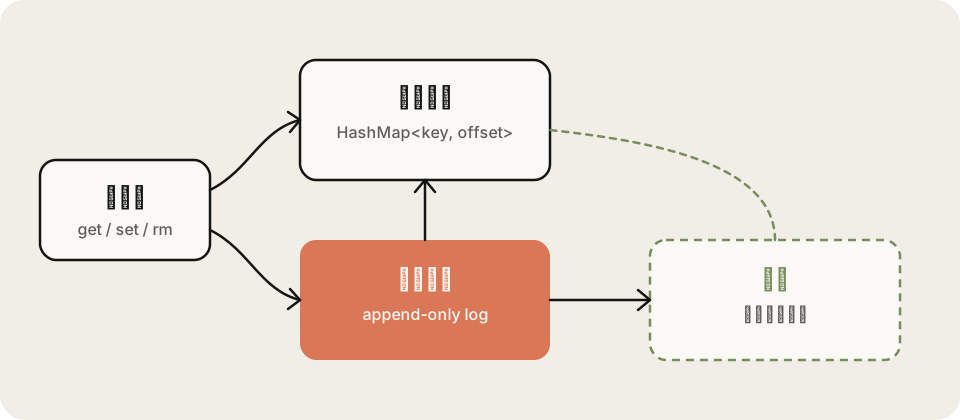
标准 Markdown 图片同样支持尺寸与图注:
Callouts#
Note
默认标题来自类型名。
摘要
Callout 支持 任意 Markdown,包括 代码、链接、列表:
- 第一项
- 第二项
信息
待办
- 写完这篇文章
- 配好博客
成功
构建通过。
可以折叠吗?(默认展开)
可以。在类型后面加 + 默认展开,加 - 默认折叠。
点我展开(默认折叠)
藏在折叠里的内容。
失败
危险
不要在生产环境直接 rm -rf。
已知问题
示例
引用
我们塑造了工具,工具也反过来塑造我们。
嵌套 Callout
外层内容。
内层
支持多层嵌套。
列表与任务#
- 有序列表
- 第二项
- 嵌套无序列表
- 另一项
- 更深一层
- 未完成
- 已完成
- 进行中
- 已取消
- 已推迟
- 已排期
- 有疑问
- 重要
- 星标
- 引用
- 信息
- 灵感
- 书签
- 优点
- 缺点
表格#
| 语法 | 示例 | 说明 |
|---|---|---|
| 双链 | [[笔记]] | 链接到其它笔记 |
| 别名 | [[笔记|别名]] | 表格里的竖线需要转义 |
| 高亮 | ==文字== | 像这样 |
| 嵌入 | ![[笔记]] | 嵌入内容 |
代码#
代码块首行的参数与 Obsidian 插件 Codeblock Customizer 一致:file: 标题、ln: 行号、hl: 行高亮、hlt: 文本高亮、info: / warn: / error: 等自定义颜色、fold 默认折叠。
export function greet(name: string): string {
  const time = new Date().getHours();
  const word = time < 12 ? '早上好' : '你好';
  return `${word},${name}!`;
}def fib(n: int) -> int:
a, b = 0, 1
for _ in range(n):
a, b = b, a + b
return aasync function fetchWithRetry(url, times = 3) {
for (let i = 0; i < times; i++) {
try {
return await fetch(url);
} catch (err) {
console.warn(`第 ${i + 1} 次请求失败`, err);
}
}
throw new Error('重试次数已用完');
}- const theme = 'light';
+ const theme = prefersDark ? 'dark' : 'light';数学公式#
行内公式 ,以及块级公式:
Mermaid 图表#
flowchart LR
    A[在 Obsidian 写作] --> B{git push}
    B --> C[GitHub Actions 构建]
    C --> D[(静态站点)]
    D --> E[读者]
sequenceDiagram
participant 读者
participant 博客
读者->>博客: 打开文章
博客-->>读者: 渲染好的 HTML
读者->>博客: 搜索“事件循环”
博客-->>读者: 全文匹配结果脚注#
标签#
行内标签: #obsidian #写作/技巧 #博客 。标签前需要有空格(与 Obsidian 规则一致),嵌套标签会同时计入父标签。
块引用#
这一段有一个块 ID,可以被其它笔记精确引用。
嵌入搜索结果#
HTML 与其它#
原生 HTML 的 details 元素
里面可以写 Markdown。
上面这些就是全部了。去 写作与发布指南 看看如何开始写作吧。